家庭光纤入户网络设置指南 如何实现多台电脑共享上网
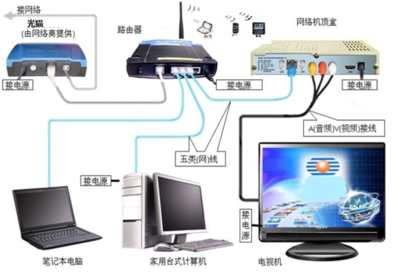
随着光纤网络的普及,许多家庭已经升级到高速光纤宽带。如何让家中的多台电脑、手机、平板等设备都能共享上网,成为许多用户关心的问题。本文将详细介绍家庭光纤入户后,如何设置以实现多台设备共享网络。
一、准备工作
在开始设置之前,请确保你已经完成了光纤入户的基本安装,通常包括:
- 光猫(光纤调制解调器):由网络服务提供商(如电信、联通、移动)提供并安装,负责将光信号转换为电信号。
- 路由器:这是实现多台设备共享上网的关键设备。如果光猫自带路由功能(通常标注为“光猫一体机”),则可能无需额外购买路由器;否则,你需要准备一个无线路由器。
- 网线:用于连接设备。
- 需要上网的设备:如电脑、手机等。
二、连接与设置步骤
- 连接设备
- 将光猫的LAN口(通常有多个,任选一个)通过网线连接到路由器的WAN口(通常颜色不同或标有“WAN”字样)。
- 如果光猫自带路由功能,你可以直接将电脑或其他设备通过网线连接到光猫的LAN口,或使用Wi-Fi连接(光猫背面通常标有默认Wi-Fi名称和密码)。
- 如果使用独立路由器,请将路由器的电源接通,并等待其启动完成(指示灯常亮)。
- 登录路由器管理界面
- 打开电脑的浏览器,在地址栏输入路由器的管理地址(通常是192.168.1.1或192.168.0.1,具体请查看路由器背面标签或说明书)。
- 输入管理员用户名和密码(默认通常是admin/admin,或查看路由器标签)。如果是首次登录,建议修改默认密码以增强安全性。
- 配置上网方式
- 在路由器管理界面中,找到“上网设置”或“WAN口设置”。
- 上网方式通常选择“自动获取IP(DHCP)”或“宽带拨号(PPPoE)”。具体选择哪种,取决于你的网络服务提供商:
- 如果光猫已经完成了拨号(即光猫设置为路由模式),则路由器应选择“自动获取IP”。
- 如果光猫仅为桥接模式(即仅转换信号,不负责拨号),则路由器需选择“宽带拨号”,并输入运营商提供的宽带账号和密码。如果不确定,可以咨询网络服务提供商。
- 保存设置,路由器可能会重启。
- 设置无线网络(Wi-Fi)
- 在路由器管理界面中,找到“无线设置”或“Wi-Fi设置”。
- 设置一个易于识别的无线网络名称(SSID),并选择加密方式(建议WPA2-PSK或更高)。
- 设置一个强密码(包含字母、数字和符号,长度至少8位),以防止他人蹭网。
- 保存设置,无线网络将立即生效。
- 连接多台设备
- 有线连接:使用网线将电脑直接连接到路由器的LAN口(通常有多个),电脑通常会自动获取IP地址并上网。
- 无线连接:在手机、平板或笔记本电脑上,搜索你设置的Wi-Fi名称,输入密码即可连接。
三、高级设置与优化建议
- IP地址分配:路由器默认启用DHCP服务,会自动为连接的设备分配IP地址(如192.168.1.100~199)。如有需要,你可以在“DHCP设置”中调整地址池范围。
- 带宽控制(QoS):如果家中多台设备同时上网导致卡顿,可以在路由器设置中开启QoS功能,合理分配带宽,优先保障游戏或视频流的流畅性。
- 网络安全:定期更新路由器固件以修复漏洞;关闭不必要的远程管理功能;可以设置访客网络,供客人使用,隔离主网络以提高安全性。
- 信号覆盖:如果家庭面积较大或墙体较厚,可能导致Wi-Fi信号弱。可以考虑使用无线中继器、Mesh路由器组网或电力猫扩展网络覆盖。
四、常见问题排查
- 无法上网:检查光猫和路由器的指示灯是否正常;确认上网方式设置正确;尝试重启光猫和路由器。
- 无线连接不稳定:尝试更换路由器信道(避免与邻居信道冲突);将路由器放置在家庭中心位置,远离微波炉等干扰源。
- 速度不达标:使用网线直接连接电脑测速,排除无线干扰;联系运营商确认带宽是否正常。
通过以上步骤,你可以轻松实现家庭光纤网络的多设备共享。如果遇到复杂问题,建议参考路由器说明书或联系网络服务提供商寻求技术支持。享受高速网络带来的便利吧!
如若转载,请注明出处:http://www.wilsunsoft.com/product/83.html
更新时间:2026-10-07 04:13:42