计算机网络实验二 配置常用服务与网络属性详解
计算机网络是现代信息技术的基石,而掌握网络服务的配置与管理则是理解其运行机制的关键环节。本实验旨在通过实践操作,深入理解如何在网络环境中添加常用服务并正确设置网络属性,从而构建一个功能完备、安全稳定的网络系统。
一、实验目标
- 理解常用网络服务(如Web、FTP、DNS、DHCP)的基本原理与作用。
- 掌握在主流操作系统(如Windows Server或Linux)上安装、配置与启动这些服务的方法。
- 熟练配置计算机的网络属性,包括IP地址、子网掩码、默认网关和DNS服务器。
- 能够测试服务配置的正确性,并进行基本的故障排查。
二、实验环境与准备
- 硬件环境:至少两台互联的计算机,或使用虚拟机软件(如VMware, VirtualBox)构建虚拟网络环境。
- 软件环境:Windows Server 或 Linux(如CentOS, Ubuntu Server)操作系统。
- 网络环境:一个可用的局域网段(如192.168.1.0/24)。
三、实验内容与步骤
第一部分:设置网络基础属性
网络属性是计算机接入网络并进行通信的基础。
- 配置IP地址与子网掩码:为实验计算机分配一个静态IP地址(如192.168.1.10)和对应的子网掩码(如255.255.255.0)。这确保了主机在网络中具有唯一的逻辑标识。
- 设置默认网关:指定本地网络出口路由器的IP地址(如192.168.1.1)。当主机需要与非本地网络的主机通信时,数据包将被发送至此网关。
- 配置DNS服务器地址:输入一个或多个DNS服务器的IP地址(如公共DNS:8.8.8.8)。DNS服务负责将易于记忆的域名(如www.example.com)解析为机器可识别的IP地址。
第二部分:添加与配置常用网络服务
选择1-2项服务进行深度配置实践。
A. Web服务(以Apache HTTP Server为例)
1. 安装服务:在Linux上使用包管理器(如yum install httpd 或 apt install apache2)安装Apache;在Windows上可通过“服务器管理器”添加“Web服务器(IIS)”角色。
2. 基本配置:
- 修改主配置文件(如Linux下的httpd.conf或Windows IIS管理器),设置服务器名称、监听端口(默认为80)。
- 配置网站主目录(DocumentRoot),即存放网页文件的路径。
- 部署测试页面:在网站主目录下创建一个简单的HTML文件(如
index.html)。 - 启动与测试:启动服务并确保防火墙开放相应端口。在另一台计算机的浏览器中输入服务器IP地址,应能成功访问测试页面。
B. FTP服务(以vsftpd为例)
1. 安装服务:在Linux上安装vsftpd(yum install vsftpd)。
2. 基本配置:编辑配置文件/etc/vsftpd/vsftpd.conf,关键参数包括:
- anonymous_enable=NO (禁用匿名登录以提高安全性)
local_enable=YES(允许本地用户登录)
write_enable=YES(允许上传文件)
- 设置用户与权限:可使用系统本地用户,或创建专属FTP用户并指定其家目录为FTP根目录。
- 启动与测试:启动服务。使用另一台计算机的FTP客户端(如FileZilla)或命令行,通过IP地址、用户名和密码连接服务器,尝试上传和下载文件。
四、实验结果验证与思考
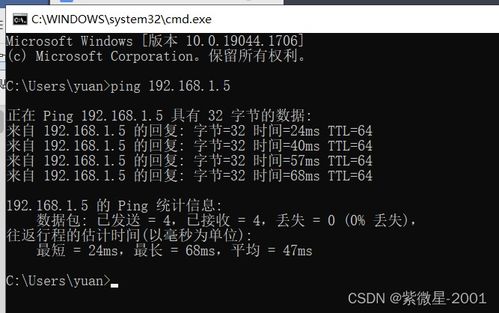
- 连通性测试:使用
ping命令测试网络层连通性,确保本机与网关、DNS服务器及实验伙伴主机之间可以通信。 - 服务测试:成功通过浏览器访问自建的Web页面;成功使用FTP客户端连接并传输文件。
- 问题思考:
- 如果Web服务无法访问,可能的原因有哪些?(如服务未启动、防火墙阻止、端口冲突、IP配置错误等)
- 静态IP地址与通过DHCP动态获取地址各有何优缺点?分别适用于什么场景?
- 配置网络服务时,应考虑哪些安全因素?(如设置强密码、限制访问IP、使用非默认端口、及时更新补丁等)
五、实验
本次实验通过动手实践,将计算机网络理论中的TCP/IP模型、应用层服务等知识与具体操作相结合。成功设置网络属性是确保通信的前提,而配置网络服务则让我们直观地理解了客户端-服务器模型的工作方式。掌握这些技能,不仅有助于通过相关课程考核,更是未来从事网络管理、系统运维乃至网络安全领域工作的坚实基础。在后续学习中,可以进一步探索服务的高级配置、负载均衡、以及容器化部署等更前沿的主题。
如若转载,请注明出处:http://www.wilsunsoft.com/product/75.html
更新时间:2026-10-15 05:06:16